Trik Menggunakan Photo Mode Marvel’s Wolverine untuk Menghasilkan Tangkapan Layar Sinematik
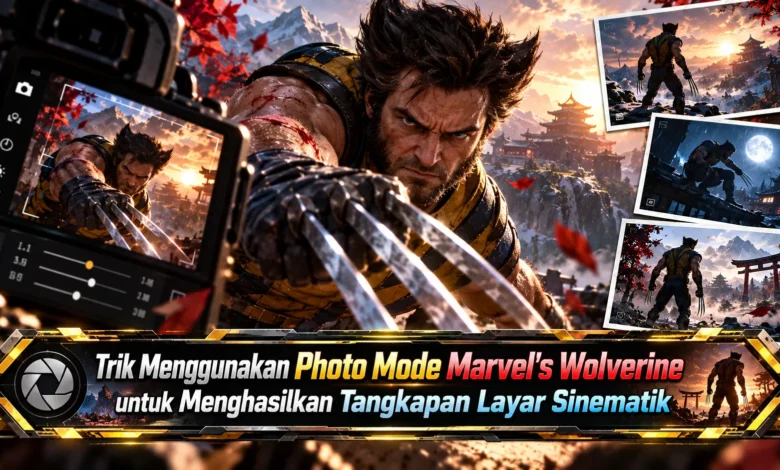
Marvel’s Wolverine tidak hanya menawarkan pertarungan brutal dan perjalanan Logan, tetapi juga Photo Mode yang cukup mendalam untuk pemain yang gemar membuat tangkapan layar. GAME eksklusif PlayStation 5 dari Insomniac Games ini menyediakan kontrol kamera, pencahayaan virtual, pose karakter, ekspresi, kostum, filter, hingga mode miniatur. Dengan memahami fungsi setiap pengaturan, momen pertarungan yang berlangsung sangat cepat dapat diubah menjadi gambar bergaya poster film, sampul komik, atau potret dramatis. Kunci memperoleh hasil sinematik bukan sekadar menggunakan banyak efek, melainkan memilih sudut kamera, cahaya, dan momentum yang saling mendukung.
Fitur Utama Photo Mode untuk Mengabadikan Logan
Photo Mode Marvel’s Wolverine menyediakan kontrol yang cukup luas untuk membangun komposisi gambar. Pengembang menghadirkan hingga lima lighting rig dengan pengaturan masing-masing, pengaturan cahaya alami, pilihan posisi tubuh Logan, filter, serta berbagai kontrol komposisi. Banyaknya fitur tersebut membuat pemain tidak harus bergantung pada pencahayaan asli permainan. Dengan kemampuan tersebut, langkah terbaik bukan mengaktifkan semua efek sekaligus, melainkan memikirkan fokus utama tangkapan layar.
Pada pengaturan standar, Photo Mode tersedia dari Pause Menu. Agar tidak kehilangan momentum, pemain dapat memasang shortcut Photo Mode pada D-Pad. Pengaturan pendukung yang layak digunakan adalah Game Speed yang dapat diperlambat sebelum mengambil gambar. Opsi Game Speed mencakup 30, 50, dan 70 persen, sehingga serangan dengan cakar yang berlangsung singkat lebih mudah dihentikan pada momen menarik. Pemanfaatan kedua pengaturan ini sangat efektif dalam menghasilkan gambar dinamis.



Teknik Komposisi Photo Mode untuk Hasil seperti Adegan Film
Sebelum menambahkan filter atau efek, mulailah dengan mencari sudut kamera yang kuat. Anda bisa menggunakan posisi kamera dari bawah untuk menonjolkan karakter, kamera dari atas untuk menampilkan medan, atau komposisi rapat untuk potret karakter. Tidak semua tangkapan layar membutuhkan subjek di bagian tengah. Penempatan Logan di salah satu sisi frame dapat membuat adegan terasa lebih natural, terutama jika ada karakter atau elemen penting di belakangnya.
Photo Mode juga menyediakan opsi Tilt yang memungkinkan kamera dimiringkan. Dengan Tilt, pemain bisa menciptakan sudut miring bergaya thriller, atau membangun gambar portrait untuk layar ponsel. Namun, sudut miring perlu diterapkan secara terukur. Saat Logan berada dalam situasi kacau, Dutch angle dapat memperkuat kesan agresif. Untuk suasana yang lebih tenang, kamera horizontal dan komposisi sederhana sering menghasilkan gambar yang lebih elegan.
Atur Key Light dan Rim Light untuk Potret Wolverine
Salah satu fitur paling kuat dalam Photo Mode Marvel’s Wolverine adalah lima sumber cahaya independen. Masing-masing sumber cahaya dapat memiliki warna, intensitas, dan jarak sendiri. Pengguna bisa mengubahnya menjadi Sphere untuk cahaya yang menyebar lebih luas, atau Spotlight untuk pencahayaan fokus. Meskipun jumlah lighting rig cukup banyak, tidak perlu menggunakan semuanya sekaligus. Menambahkan cahaya secara berlebihan justru dapat menghilangkan bayangan penting.
Dalam membuat close-up Logan, gunakan satu lampu sebagai key light dan sumber cahaya tambahan untuk memisahkan karakter dari latar. Tempatkan key light sedikit di samping wajah Logan agar dimensi wajah tidak hilang. Berikutnya, taruh rim light di belakang atau samping belakang dengan intensitas lebih rendah. Teknik tersebut memberikan kedalaman yang lebih sinematik. Ketika memotret di lokasi dengan cahaya berwarna, warna lampu bisa dibuat seolah berasal dari papan atau layar sekitar sehingga adegan tetap tampak alami.
Manfaatkan Pose Kostum dan Ekspresi Logan
Fitur pose karakter menawarkan kontrol yang jauh lebih besar daripada sekadar mengganti ekspresi. Pemain dapat mengganti berbagai posisi tubuh, kemudian menempatkan Wolverine di lokasi lain dalam radius yang tersedia. Logan juga dapat diputar, diberi ekspresi berbeda, serta berganti suit maupun jenis claws yang tersedia. Bahkan, Logan atau NPC musuh bisa dihilangkan dari frame untuk menciptakan komposisi yang lebih bersih.
Sesudah menemukan sudut yang sesuai, bandingkan tampilan Logan menggunakan kostum lainnya. Permukaan masing-masing suit memberikan hasil pencahayaan yang tidak selalu sama. Pakaian dengan tekstur tertentu dapat memberikan efek dramatis pada pencahayaan, sedangkan pakaian lebih gelap dapat menghasilkan suasana lebih muram. Saat memindahkan Logan, pusat pergerakan lima lampu mengacu pada lokasi asli Logan. Jika karakter sudah dipindahkan, lighting harus diperiksa ulang.
Eksperimen dengan Miniature Mode dan Adegan Pertempuran
Pertarungan Marvel’s Wolverine dipenuhi gerakan yang berlangsung dalam hitungan singkat, sehingga pemilihan frame sangat menentukan hasil. Manfaatkan pengaturan kecepatan permainan sebelum Logan melakukan gerakan yang ingin diabadikan. Begitu posisi karakter sesuai, segera gunakan shortcut fotografi. Jika komposisi pertama sudah berhasil, putar kamera mengelilingi adegan. Dalam banyak situasi, angle dari belakang musuh menghasilkan framing lebih kuat.
Sebagai eksperimen visual tambahan, gunakan Action Figure Mode yang mengecilkan model Wolverine. Meski tampil dalam bentuk kecil, kontrol pemindahan karakter tetap berfungsi. Hal tersebut memungkinkan menempatkan Wolverine pada telapak karakter lain. Karakter Wolverine turut memiliki serangkaian pose berbeda saat airborne. Melalui perpaduan Action Figure Mode dengan lighting, pemain dapat menghasilkan gambar bergaya graphic novel.
Gunakan Chapter Select untuk Mencari Lokasi Foto Terbaik
Sesudah kredit akhir selesai, pemain bisa menggunakan area kabin sebagai pusat aktivitas. Melalui tempat tidur di kabin, Chapter Select dapat diakses. Fitur tersebut sangat berguna untuk Photo Mode karena pemain tidak perlu menjalani seluruh cerita dari awal. Beberapa tempat yang menarik antara lain wilayah bersalju Kanada, arcade bercahaya neon di Shinjuku, serta lingkungan kota Madripoor. Masing-masing lingkungan dapat mendukung konsep screenshot yang berlainan.
Ketika mencari tempat pemotretan, perhatikan juga detail lingkungan kecil. Lampu, pintu, bayangan, atau elemen arsitektur dapat memberikan lapisan visual tambahan. Sebagai contoh, tangan karakter lain di foreground dapat menjadi bingkai gambar. Lampu jalan juga dapat membantu menentukan palet warna gambar. Sesudah menemukan framing yang terasa selesai, lakukan satu pemeriksaan dari sudut lain. Cara sederhana tersebut sering menghasilkan gambar kedua yang lebih menarik.
Kesimpulan Trik Photo Mode Marvel’s Wolverine
Memaksimalkan Photo Mode Marvel’s Wolverine lebih bergantung pada komposisi yang terencana. Langkah paling efektif adalah membangun komposisi dasar, kemudian menggunakan pencahayaan sesuai suasana. Setelah itu, pemain bisa menyesuaikan karakter dengan tema gambar. Ketika ingin menangkap adegan aksi, Game Speed dan shortcut D-Pad memberikan kontrol lebih baik terhadap timing. Sementara Chapter Select memberikan akses kembali ke lokasi favorit. Menurut gaya fotografi Anda, apakah lighting lima lampu menjadi alat yang paling sering digunakan dalam GAME Marvel’s Wolverine? Silakan bagikan trik Anda agar sesama pemain memperoleh inspirasi.