Trik Menggunakan Photo Mode Marvel’s Wolverine untuk Menghasilkan Tangkapan Layar Sinematik
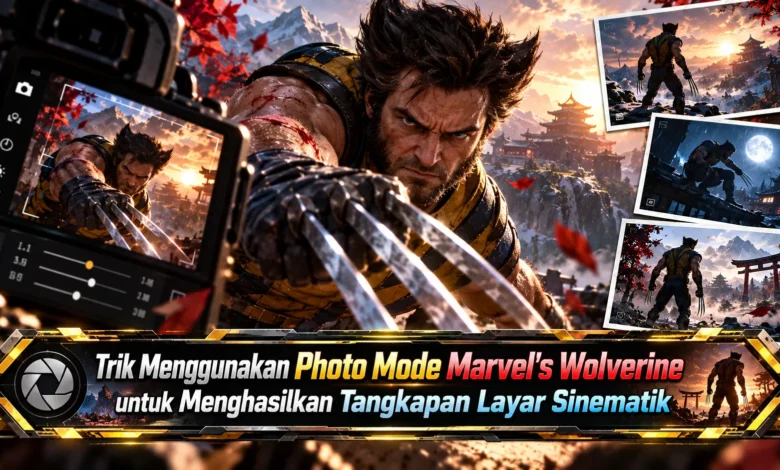
Marvel’s Wolverine tidak hanya menawarkan pertarungan brutal dan perjalanan Logan, tetapi juga Photo Mode yang cukup mendalam untuk pemain yang gemar membuat tangkapan layar. GAME eksklusif PlayStation 5 dari Insomniac Games ini menyediakan kontrol kamera, pencahayaan virtual, pose karakter, ekspresi, kostum, filter, hingga mode miniatur. Dengan memahami fungsi setiap pengaturan, momen pertarungan yang berlangsung sangat cepat dapat diubah menjadi gambar bergaya poster film, sampul komik, atau potret dramatis. Kunci memperoleh hasil sinematik bukan sekadar menggunakan banyak efek, melainkan memilih sudut kamera, cahaya, dan momentum yang saling mendukung.
Fitur Utama Photo Mode untuk Mengabadikan Logan
Fitur pengambilan gambar GAME Marvel’s Wolverine memberikan banyak pilihan kreatif untuk membangun komposisi gambar. Di dalam mode tersebut tersedia hingga lima lampu virtual yang dapat diatur terpisah, kontrol pencahayaan lingkungan, beragam character pose, filter, serta berbagai kontrol komposisi. Rangkaian alat yang tersedia membuat pemain bisa mengubah suasana adegan secara drastis. Oleh sebab itu, langkah terbaik bukan memakai seluruh pengaturan sebanyak mungkin, melainkan menentukan konsep gambar terlebih dahulu.
Pada pengaturan standar, Photo Mode dapat dibuka melalui menu Pause. Untuk mempercepat proses, pemain dapat memasang shortcut Photo Mode pada D-Pad. Salah satu alat tambahan yang membantu adalah Game Speed yang memberikan kesempatan memilih frame aksi. Pilihan perlambatan mencakup 30, 50, dan 70 persen, sehingga animasi pertarungan yang cepat lebih mudah dihentikan pada momen menarik. Pemanfaatan kedua pengaturan ini sangat berguna untuk fotografi aksi.

Teknik Komposisi Photo Mode untuk Hasil seperti Adegan Film
Sebelum melakukan penyempurnaan visual, atur posisi kamera sebagai fondasi gambar. Pemain dapat mencoba low angle agar Wolverine tampak lebih kuat, kamera dari atas untuk menampilkan medan, atau komposisi rapat untuk potret karakter. Jangan selalu menempatkan Logan tepat di tengah. Komposisi dengan subjek di luar pusat dapat menciptakan ruang visual, terutama jika ada karakter atau elemen penting di belakangnya.
Untuk komposisi yang lebih eksperimental tersedia opsi Tilt yang memberikan kendali terhadap kemiringan gambar. Fitur tersebut berguna ketika ingin membuat Dutch angle yang terasa tegang, atau menyiapkan tangkapan layar vertikal. Namun, sudut miring perlu diterapkan secara terukur. Untuk pertarungan intens, Dutch angle bisa membuat gambar terasa lebih dinamis. Sebaliknya, kamera horizontal dan komposisi sederhana sering membuat perhatian tetap tertuju pada karakter.
Trik Pencahayaan Photo Mode agar Logan Terlihat Lebih Dramatis
Keunggulan terbesar dalam Photo Mode Marvel’s Wolverine adalah lima sumber cahaya independen. Masing-masing sumber cahaya bisa disesuaikan secara individual. Lampu juga dapat Sphere untuk penerangan yang terasa lebih lembut dan menyebar, atau Spotlight untuk pencahayaan fokus. Walaupun tersedia lima lampu, dua sumber cahaya sering sudah mencukupi. Menambahkan cahaya secara berlebihan justru mengurangi atmosfer alami adegan.
Jika ingin menghasilkan portrait sinematik, gunakan satu lampu sebagai key light dan sumber cahaya tambahan untuk memisahkan karakter dari latar. Arahkan lampu pertama sedikit menyamping dari arah kamera agar dimensi wajah tidak hilang. Setelah itu, taruh rim light di belakang bahu Logan dengan kekuatan yang lebih lembut. Kombinasi key dan rim light membuat bahu dan rambut memperoleh garis cahaya. Saat berada di area neon, warna lampu dapat disesuaikan dengan sumber cahaya lingkungan sehingga adegan tetap tampak alami.
Kustomisasi Karakter untuk Screenshot GAME yang Lebih Kreatif
Fitur pose karakter menawarkan kebebasan untuk membangun adegan secara manual. Dalam menu tersebut, pengguna bisa menelusuri pilihan pose, kemudian menggeser karakter ke atas, bawah, kiri, kanan, depan, atau belakang. Logan juga dapat diputar, disesuaikan mimiknya, serta menggunakan kostum dan cakar yang telah dibuka. Sebagai opsi tambahan, Logan atau NPC musuh bisa dihilangkan dari frame untuk memusatkan perhatian pada objek lain.
Ketika framing sudah terlihat menarik, cobalah mengganti beberapa suit sebelum keluar dari Photo Mode. Tekstur pada kostum yang berbeda memberikan hasil pencahayaan yang tidak selalu sama. Pakaian dengan tekstur tertentu dapat memberikan efek dramatis pada pencahayaan, sedangkan pakaian lebih gelap dapat memperkuat bayangan. Perlu diperhatikan, pusat pergerakan lima lampu tidak berpindah mengikuti karakter yang telah digeser. Jika karakter sudah dipindahkan, posisi lampu mungkin perlu disesuaikan kembali.
Eksperimen dengan Miniature Mode dan Adegan Pertempuran
Aksi Logan selama pertempuran dipenuhi gerakan yang berlangsung dalam hitungan singkat, sehingga pemilihan frame sangat menentukan hasil. Aktifkan opsi slow game speed sebelum Logan melakukan gerakan yang ingin diabadikan. Kemudian, segera gunakan shortcut fotografi. Jika komposisi pertama sudah berhasil, cobalah menggeser kamera ke sisi lain. Tidak jarang, angle dari belakang musuh menghasilkan framing lebih kuat.
Untuk pendekatan yang lebih kreatif, gunakan Action Figure Mode yang mengecilkan model Wolverine. Walaupun ukurannya berubah, ia masih dapat dipindahkan dalam jangkauan yang sama. Dengan kemampuan tersebut, pemain dapat menciptakan adegan yang menyerupai mainan. Dalam Photo Mode, Logan memiliki serangkaian pose berbeda saat airborne. Jika mode miniatur dikombinasikan dengan framing kreatif, pemain berkesempatan menciptakan screenshot seperti ilustrasi promosi.
Cara Menemukan Latar Sinematik setelah Menamatkan Marvel’s Wolverine
Setelah menyelesaikan cerita, pemain bisa menggunakan area kabin sebagai pusat aktivitas. Melalui tempat tidur di kabin, Chapter Select dapat diakses. Chapter Select menjadi alat penting bagi fotografer virtual karena pemain dapat kembali ke berbagai momen tertentu. Lokasi seperti wilayah bersalju Kanada, area perkotaan penuh neon, serta lingkungan kota Madripoor. Berbagai area tadi memiliki karakter pencahayaan sendiri.
Dalam memilih latar, tidak perlu selalu mengejar area paling luas. Lampu, pintu, bayangan, atau elemen arsitektur dapat memberikan lapisan visual tambahan. Sebagai contoh, tangan karakter lain di foreground mampu memberikan kesan bahwa kamera berada di tengah adegan. Sumber cahaya dari lingkungan juga dapat membantu menentukan palet warna gambar. Setelah mengambil foto utama, biasakan memutar kamera sekali lagi. Kebiasaan ini sering membuka komposisi yang sebelumnya tidak terlihat.
Cara Memaksimalkan Photo Mode untuk Fotografi Virtual Wolverine
Memaksimalkan Photo Mode Marvel’s Wolverine lebih bergantung pada komposisi yang terencana. Strategi sederhana yang membantu adalah memilih fokus visual sebelum mengatur efek, kemudian menambahkan satu atau dua sumber cahaya. Setelah itu, pemain mampu menyempurnakan tampilan Wolverine. Dalam fotografi combat, Game Speed dan shortcut D-Pad membantu memilih frame yang lebih tepat. Sementara Chapter Select memberikan akses kembali ke lokasi favorit. Apa pengalaman Anda, apakah pose karakter dan pengaturan kamera menjadi alat yang paling sering digunakan dalam GAME Marvel’s Wolverine? Silakan bagikan trik Anda agar komunitas dapat bertukar teknik.