Tips Mengatur Visualisasi NPC S.T.A.L.K.E.R. 2 agar Performa PC Tetap Stabil
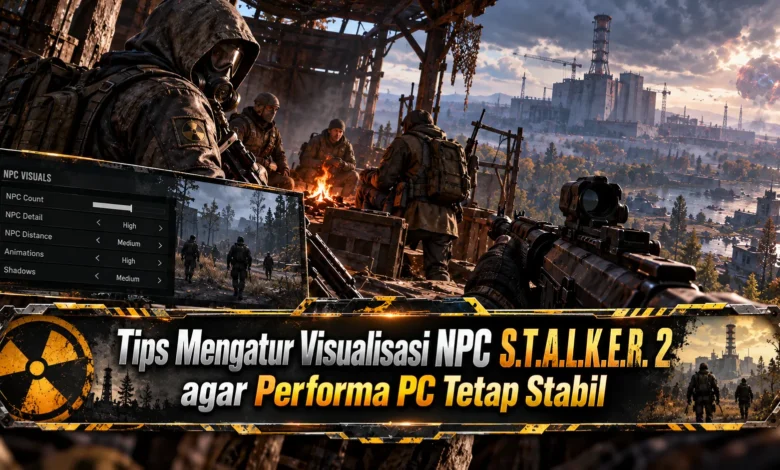
Mengatur jarak visualisasi NPC menjadi langkah penting untuk menjaga performa S.T.A.L.K.E.R. 2: Heart of Chornobyl, terutama setelah hadirnya update versi 2.1 bertajuk The Zone Lookout. Pembaruan dari GSC Game World ini memungkinkan pemain menentukan seberapa jauh karakter NPC A-Life terlihat di lingkungan Zone melalui sejumlah preset. Meskipun pengaturan jarak tinggi dapat membuat dunia permainan terasa lebih hidup, penggunaan konfigurasi yang terlalu berat berpotensi mengurangi kestabilan frame rate. Oleh karena itu, memahami perbedaan preset Default dan Dynamic serta menyesuaikannya dengan kemampuan perangkat merupakan strategi yang bermanfaat bagi penggemar GAME survival shooter.
Fungsi Jarak Tampilan A-Life pada Update 2.1
Rilis The Zone Lookout S.T.A.L.K.E.R. 2: Heart of Chornobyl memberikan pilihan pengaturan jangkauan A-Life yang memperluas kebebasan konfigurasi bagi pemain. Melalui fitur tersebut, jangkauan visualisasi NPC dapat dipilih berdasarkan kebutuhan. Teknologi kehidupan dinamis dalam GAME menciptakan kesan dunia yang terus beraktivitas. Sosok nonpemain yang diatur sistem memiliki aktivitas yang berlangsung di dunia permainan. Melalui pilihan jarak tampilan tinggi, pemain berpotensi melihat aktivitas dari lokasi lebih jauh.
Walaupun visualisasi luas menawarkan keuntungan, cakupan yang lebih besar dapat meningkatkan beban sistem. Sistem berpotensi menghadapi pekerjaan tambahan ketika jangkauan tampilan diperluas. Dalam kondisi tertentu, kelancaran gambar mungkin berkurang. Karena alasan tersebut, pengaturan maksimal bukan selalu pilihan terbaik. Perpaduan kelancaran permainan serta kualitas lingkungan harus diperhatikan sebelum meningkatkan jangkauan.



Panduan Menemukan Preset Visualisasi NPC dalam GAME
Apabila pemain hendak mengubah jangkauan A-Life, mulailah dengan memasuki halaman Settings. Ketika halaman konfigurasi terbuka, pilih kategori Game. Selanjutnya, cari bagian bernama Visualisation yang berisi sejumlah preset jarak tampilan. Pada bagian konfigurasi yang tersedia, pengguna bisa menentukan pilihan berdasarkan kemampuan PC. Studio telah menambahkan opsi Default dan Dynamic. Perlu diperhatikan, variasi pengaturan bergantung pada sistem yang digunakan.
Ketika konfigurasi baru diterapkan, lanjutkan aktivitas permainan untuk memeriksa kestabilan sistem. Perhatikan performa pada wilayah yang beragam karena jumlah aktivitas NPC bisa berbeda antarkawasan. Konfigurasi yang stabil pada lingkungan terbuka belum tentu sama ketika terjadi pertempuran antarkelompok. Dengan mempertimbangkan perbedaan tersebut, gunakan waktu bermain yang cukup untuk pengamatan. Ketika permainan terasa kurang responsif, gunakan pilihan jarak yang lebih sesuai kemampuan PC.
Strategi Menentukan Jarak A-Life Berdasarkan Spesifikasi PC
Saran utama dari pengembang adalah menggunakan preset Default untuk mendapatkan keseimbangan performa dan imersi. Pihak pengembang merekomendasikan preset Default dirancang sebagai titik awal yang stabil ketika menghadapi situasi gameplay yang berubah. Untuk pemain dengan perangkat yang tidak terlalu kuat, pengaturan ini layak diprioritaskan. Meski sering memberikan keseimbangan baik, hasilnya tetap bergantung pada kondisi perangkat. Oleh sebab itu, gunakan Default sebagai patokan pengujian sebelum mencoba jangkauan lebih tinggi.
Alternatif berikutnya adalah preset Dynamic, sistem visualisasi dengan penyesuaian dinamis. Berkat sistem otomatis ini, jarak visualisasi dapat disesuaikan mengikuti kondisi PC. Preset ini cocok untuk pengguna yang tidak ingin sering mengganti preset. Akan tetapi, performa tetap bisa berubah dalam situasi berat. Ketika lingkungan memiliki aktivitas tinggi, beban CPU dan GPU tetap dapat meningkat. Dengan mempertimbangkan kondisi tersebut, uji pilihan otomatis dan standar sebelum memilih preset yang paling nyaman digunakan.
Pengujian Visualisasi A-Life untuk Menghindari Penurunan Frame Rate
Setelah memilih pengaturan awal, pengujian performa menjadi langkah penting. Hindari menilai performa berdasarkan satu angka saja karena stuttering dan perubahan frame time juga memengaruhi kenyamanan. Dalam situasi permainan, frame rate dapat tampak cukup baik, tetapi animasi mungkin tidak berjalan secara konsisten. Gejala tersebut sebaiknya dibandingkan sebelum dan sesudah penyesuaian. Berkat penilaian terhadap kelancaran sebenarnya, pengaturan dapat dipilih berdasarkan hasil nyata.
Supaya hasil evaluasi tidak membingungkan, coba konfigurasi pada kawasan yang sama. Untuk memulai, gunakan pengaturan bawaan terlebih dahulu. Kemudian, cobalah Dynamic atau preset lebih tinggi dan perhatikan kestabilan gambar. Apabila stuttering menjadi lebih sering, pilih kembali konfigurasi yang lebih ringan. Pendekatan pengujian sederhana ini mengurangi risiko salah menentukan konfigurasi. Preset yang paling sesuai tidak harus memiliki jarak NPC tertinggi.
Pengaturan Tambahan agar Visualisasi NPC Tidak Membebani Sistem
Di samping menggunakan konfigurasi A-Life yang tepat, pemain perlu memperhatikan pengaturan grafis lain. Ukuran gambar yang dirender, tingkat ketajaman bayangan, kualitas lighting, dan kerumitan objek dunia ikut menentukan kelancaran frame rate. Apabila GPU sering bekerja mendekati kapasitas maksimal, penyesuaian resolusi berpotensi meringankan beban. Namun demikian, beban simulasi tertentu mungkin tidak berubah. Karena itu, pemain sebaiknya mengidentifikasi komponen yang paling terbebani.
Sebagai bagian dari perawatan performa, periksa pembaruan driver kartu grafis. Pengelolaan versi driver mendukung kompatibilitas dengan permainan, meskipun manfaatnya bergantung pada kondisi perangkat. Selain itu, batasi proses tambahan selama bermain untuk mengurangi penggunaan RAM dan CPU yang tidak perlu. Jangan abaikan suhu CPU dan GPU berada pada kondisi wajar. Jika sistem mengalami overheating, stabilitas permainan mungkin terganggu. Dengan melakukan pemeriksaan menyeluruh, pengaturan NPC menjadi lebih mudah dioptimalkan.
Rangkuman Tips Menjaga FPS S.T.A.L.K.E.R. 2 Update 2.1
Mengatur visualisasi NPC S.T.A.L.K.E.R. 2 membantu meningkatkan kenyamanan eksplorasi. Berkat opsi terbaru di halaman Settings, pengguna memperoleh kesempatan menyesuaikan jarak NPC. Konfigurasi bawaan menjadi rekomendasi utama untuk stabilitas, sedangkan Dynamic membantu mengatur cakupan berdasarkan kemampuan sistem. Jika pemain memilih preset lebih tinggi, pengujian FPS dan frame time tetap diperlukan. Perhatikan pula kondisi CPU, GPU, dan RAM agar permainan berjalan lebih konsisten. Bagaimana pengalaman Anda menggunakan preset visualisasi NPC? Sampaikan pengalaman optimasi Anda kepada sesama penggemar GAME survival shooter.