Tips Trik Free Fire Supaya Auto Booyah dan Rank Cepat Naik
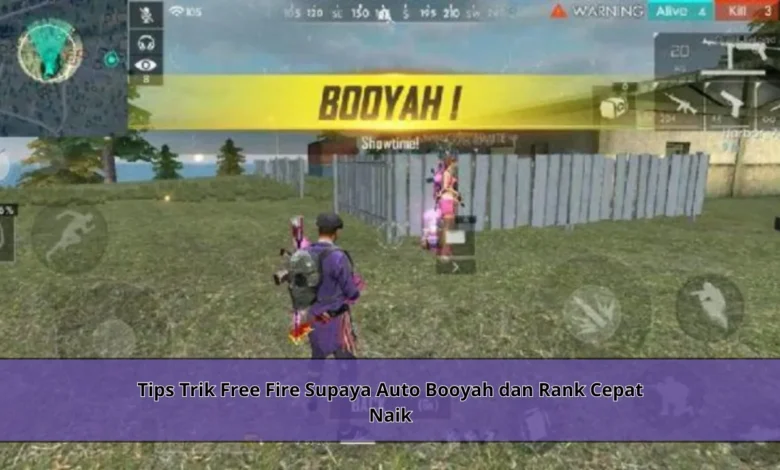
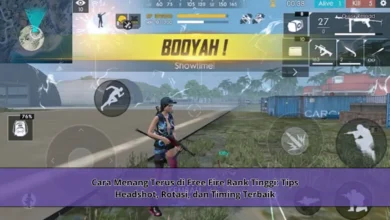
Free Fire masih menjadi salah satu GAME battle royale paling populer yang dimainkan jutaan gamer di berbagai negara. Persaingan rank yang semakin ketat membuat banyak pemain ingin mengetahui tips dan trik terbaik agar lebih mudah mendapatkan Booyah dan cepat naik tier.
Cara Cepat Free Fire Agar Auto Booyah
Pada GAME Free Fire, strategi bermain adalah salah satu faktor penting untuk mendapatkan kemenangan. Banyak pemain sering terlalu fokus menyerang tanpa memperhatikan posisi dan situasi pertandingan. Padahal, bermain dengan sabar dan memahami area map bisa meningkatkan peluang mendapatkan Booyah.
Di samping kemampuan menembak, pemain juga harus memahami kapan waktu yang tepat untuk menyerang dan bertahan. Hal tersebut membuat pemain lebih siap menghadapi lawan di berbagai kondisi. Melalui permainan yang lebih terarah, peluang memenangkan GAME Free Fire menjadi lebih besar.
Pentingnya Menggunakan Skill yang Tepat
Hal penting dalam Free Fire adalah penggunaan karakter dengan skill yang sesuai gaya bermain. Setiap karakter menghadirkan kemampuan unik yang dapat membantu pemain saat bertanding. User yang memilih kombinasi skill dengan tepat biasanya lebih mudah bertahan hidup hingga akhir pertandingan.



Tidak hanya fokus pada senjata, kombinasi pet dan kemampuan tambahan pun sangat memengaruhi performa permainan. Fitur ini membuat pemain memiliki keunggulan lebih besar saat menghadapi lawan. Berkat pemilihan karakter yang tepat, pengalaman bermain GAME Free Fire akan terasa lebih efektif dan nyaman.
Karakter Favorit yang Sering Digunakan Pemain Ranked
Dalam GAME Free Fire, beberapa karakter dianggap sebagai pilihan favorit pemain ranked karena kemampuan mereka sangat membantu dalam pertandingan. Tokoh seperti Alok, Skyler, dan Chrono banyak digunakan karena memiliki skill yang mendukung permainan agresif maupun defensif.
Tidak hanya mudah digunakan, karakter meta tersebut bahkan cocok dipadukan dengan berbagai strategi tim. Gamer bisa bermain lebih fleksibel saat menghadapi berbagai situasi dalam GAME Free Fire. Karena itu, memahami karakter meta menjadi salah satu langkah penting untuk cepat naik rank.
Teknik Bertahan Hidup Sampai Late Game
Di dalam GAME battle royale seperti Free Fire, bertahan hidup sampai late game menjadi salah satu kunci utama untuk mendapatkan poin rank tinggi. Pro player Free Fire biasanya tidak bermain terlalu terburu buru di awal pertandingan. Mereka lebih fokus mencari loot dan posisi aman sebelum memasuki zona akhir.
Selain memahami zona aman, penggunaan kendaraan dan gloo wall pun sangat penting untuk bertahan hidup. Gamer harus mengetahui kapan waktu terbaik untuk berpindah lokasi agar tidak mudah disergap lawan. Berkat strategi rotasi yang baik, peluang Booyah dalam GAME Free Fire akan meningkat secara signifikan.
Cara Menembak agar Lebih Akurat
Akurasi tembakan adalah salah satu hal paling penting dalam GAME Free Fire. Banyak pemain gagal memenangkan duel karena kurang memahami teknik aim yang benar. Padahal, latihan rutin di training ground dapat membantu meningkatkan refleks dan akurasi tembakan.
Di samping memahami recoil senjata, penggunaan HUD yang nyaman juga sangat membantu saat bertanding. Pemain bisa melakukan gerakan lebih cepat dan menembak dengan lebih stabil. Faktor ini membuat peluang memenangkan duel dalam GAME Free Fire menjadi lebih besar.
Kebiasaan Buruk Saat Push Rank Free Fire
Masalah utama pemain ranked adalah terlalu sering bermain agresif tanpa strategi. Tidak sedikit user maju menyerang lawan tanpa memperhatikan posisi musuh dan zona aman. Sebenarnya, bermain terlalu terbuka mampu membuat pemain lebih mudah terkena serangan lawan.
Tidak hanya masalah posisi, bermain saat emosi pun sering menyebabkan performa menurun. User yang panik biasanya sulit mengambil keputusan dengan baik saat pertandingan berlangsung. Karena itu, menjaga mental tetap tenang sangat penting agar performa dalam GAME Free Fire lebih konsisten.
Rutinitas Bermain untuk Menjadi Pemain Lebih Baik
Tidak ada cara instan untuk menjadi jago di Free Fire tanpa latihan yang konsisten. User harus melatih aim, memahami map, dan mempelajari strategi bermain secara rutin. Semakin aktif berlatih, kemampuan bermain dalam GAME akan meningkat lebih cepat.
Tidak hanya fokus pada push rank, menonton gameplay pro player bahkan sangat membantu meningkatkan pemahaman strategi. User mampu mempelajari cara rotasi, penggunaan gloo wall, dan pengambilan posisi dari pemain profesional. Melalui latihan yang konsisten, peluang mendapatkan Booyah dan naik rank dalam GAME Free Fire akan menjadi jauh lebih besar.
Penutup
Mendapatkan Booyah membutuhkan kombinasi strategi bermain, aim yang baik, serta pemahaman map dan karakter. Melalui latihan rutin dan penggunaan strategi yang tepat, pemain dapat meningkatkan peluang kemenangan secara signifikan. Karena itu, banyak gamer mulai menerapkan tips dan trik pro player agar performa mereka dalam GAME Free Fire semakin konsisten dan efektif.